
وردپرس یک سیستم مدیریت محتوا (CMS) محبوب و قدرتمند است که برای ایجاد وبسایتها، وبلاگها و فروشگاههای اینترنتی استفاده میشود. این سیستم به دلیل کاربرپسند بودن، انعطافپذیری بالا و پشتیبانی از افزونهها و قالبهای متنوع، انتخاب اول بسیاری از طراحان وب است.
برای شروع کار وردپرس را نصب کنید، ابتدا باید آن را روی هاست یا لوکالهاست نصب کنید:
- دانلود وردپرس
- آپلود وردپرس روی هاست و تنظیم دیتابیس
- اجرای نصب وردپرس از طریق مرورگر و پیکربندی اولیه
روش اول: نصب روی هاست (سایت واقعی)
- دانلود وردپرس از سایت رسمی
- آپلود فایل در هاست (از طریق File Manager یا FTP)
- ایجاد پایگاه داده (MySQL)
- اجرای wp-config.php و تکمیل اطلاعات
- نصب وردپرس از طریق مرورگر
روش دوم: نصب روی لوکالهاست (برای تست و توسعه)
- نصب نرمافزار XAMPP یا WAMP
- انتقال فایلهای وردپرس به پوشه htdocs
- ایجاد دیتابیس در phpMyAdmin
- اجرای نصب وردپرس در مرورگر
معرفی و آموزش وردپرس و ابزارهای کاربردی آن
- پیشخوان وردپرس
پیشخوان وردپرس (Dashboard) صفحه مدیریت اصلی وردپرس است که بعد از ورود به سایت مشاهده میکنید. این بخش به شما امکان میدهد سایت خود را مدیریت، تنظیم و سفارشیسازی کنید.
آدرس دسترسی به پیشخوان:
yourwebsite.com/wp-admin
پس از ورود با نام کاربری و رمز عبور، به صفحه پیشخوان منتقل میشوید.
بخشهای اصلی پیشخوان وردپرس
نوار ابزار بالایی (Admin Bar)
نوار سیاهرنگی که در بالای صفحه نمایش داده میشود و شامل دسترسی سریع به بخشهای مهم مانند:
مشاهده سایت
بروزرسانیها
دیدگاهها
افزودن سریع نوشته، برگه، رسانه یا کاربر
منوی سمت راست/چپ (بسته به زبان سایت)
منوی اصلی مدیریت سایت که شامل گزینههای زیر است:
پیشخوان (Dashboard)
نمایش خلاصه وضعیت سایت
نمایش بهروزرسانیها و اعلانها
نوشتهها (Posts)
مدیریت مقالات و وبلاگها
دستهبندی و برچسبگذاری محتوا
رسانه (Media)
مدیریت و آپلود تصاویر، ویدئوها و فایلها
برگهها (Pages)
ایجاد و ویرایش صفحات ثابت مثل “درباره ما”
دیدگاهها (Comments)
بررسی، تأیید یا حذف نظرات کاربران
نمایش (Appearance)
تغییر و مدیریت قالبها، ابزارکها و منوها
افزونهها (Plugins)
نصب و مدیریت افزونههای وردپرس
کاربران (Users)
افزودن و مدیریت کاربران سایت
ابزارها (Tools)
تنظیمات و ابزارهای خاص مثل برونبری و درونریزی دادهها
تنظیمات (Settings)
تنظیمات کلی سایت مانند عنوان، آدرس، خواندن و نوشتن
چگونه پیشخوان وردپرس را شخصیسازی کنیم؟
مخفی کردن یا نمایش ابزارکها: روی گزینه “تنظیمات صفحه” کلیک کنید.
افزودن میانبرهای سریع: با استفاده از افزونههایی مانند Admin Menu Editor
تغییر رنگ و استایل پیشخوان: از مسیر “کاربران > شناسنامه شما” - افزونههای ضروری وردپرس
افزونهها قابلیتهای وردپرس را گسترش میدهند. برخی افزونههای پرکاربرد:
Yoast SEO (بهینهسازی سئو)
Elementor (صفحهساز پیشرفته)
WooCommerce (ساخت فروشگاه اینترنتی)
WP Rocket (افزایش سرعت سایت)
UpdraftPlus (پشتیبانگیری از سایت)
قالبها و طراحی سایت
برای تغییر ظاهر سایت، میتوانید از قالبهای رایگان یا پولی استفاده کنید. قالبهای محبوب:
Astra (سبک و سریع)
OceanWP (قابل تنظیم و واکنشگرا)
Divi (صفحهساز داخلی)
GeneratePress (سازگار با المنتور)
نحوه نصب قالب وردپرس
از پیشخوان وردپرس به نمایش > پوستهها بروید.
روی افزودن پوسته جدید کلیک کنید.
قالب موردنظر را جستجو کنید و روی نصب و فعالسازی بزنید.امنیت و پشتیبانگیری
نصب افزونههای امنیتی مانند Wordfence یا iThemes Security
فعال کردن SSL
پشتیبانگیری منظم با UpdraftPlusمدیریت و نگهداری سایت
بهروزرسانی منظم وردپرس، قالبها و افزونهها
نظارت بر عملکرد سایت با Google Analytics
گرفتن بکآپ منظم از سایت
بررسی سرعت سایت با GTmetrix- افزایش امنیت وردپرس
برای جلوگیری از حملات هکری و بدافزارها، باید نکات زیر را رعایت کنید:
بهروزرسانی وردپرس، افزونهها و قالبها
نصب افزونههای امنیتی مانند Wordfence
فعال کردن SSL و HTTPS
استفاده از رمزهای عبور قوی
غیرفعال کردن ویرایش فایلهای وردپرس (wp-config.php و htaccess ) - افزایش سرعت سایت وردپرسی
روشهای افزایش سرعت وردپرس:
استفاده از افزونههای کش مانند WP Rocket
بهینهسازی تصاویر با ShortPixel یا Smush
استفاده از CDN مانند Cloudflare
میزبانی سایت روی یک هاست قوی
المنتور در وردپرس (Elementor)

المنتور (Elementor) یک صفحهساز قدرتمند و بصری برای وردپرس است که به شما امکان میدهد بدون نیاز به کدنویسی، صفحات زیبا و حرفهای طراحی کنید. این افزونه دارای رابط کاربری کشیدن و رها کردن (Drag & Drop) است و یکی از محبوبترین صفحهسازهای وردپرس محسوب میشود.
سایت رسمی المنتور: elementor.com
نسخه رایگان و نسخه پرو (پولی) دارد.
ویژگیهای المنتور
- رابط کاربری ساده و بصری (کشیدن و رها کردن عناصر)
- بیش از 100+ ویجت (عناصر آماده مانند دکمه، فرم، گالری و…)
- سازگاری با اکثر قالبهای وردپرس
- پشتیبانی از طراحی ریسپانسیو (واکنشگرا)
- امکان طراحی هدر، فوتر و صفحات خاص در نسخه پرو
- افزودن افکتهای متحرک، پارالاکس، ویدیویی و…
نحوه نصب و فعالسازی المنتور
- نصب از پیشخوان وردپرس
- وارد پیشخوان وردپرس شوید.
- به مسیر افزونهها > افزودن بروید.
- در نوار جستجو، عبارت Elementor را تایپ کنید.
- روی نصب و فعالسازی کلیک کنید.
المنتور به بخش ویرایشگر وردپرس اضافه میشود و میتوانید با آن طراحی کنید.
نحوه کار با المنتور
- ایجاد صفحه جدید با المنتور
از پیشخوان وردپرس به برگهها > افزودن برگه جدید بروید.
روی دکمه ویرایش با المنتور کلیک کنید.
وارد محیط طراحی المنتور خواهید شد. - اضافه کردن ویجتها
در المنتور، بخشها (Sections) و المانها (Widgets) را میتوانید با کشیدن و رها کردن به صفحه اضافه کنید.
برای هر بخش، پسزمینه، رنگ، فونت و اندازهها را تنظیم کنید.
امکان افزودن گالری، ویدئو، فرم تماس، دکمه و… وجود دارد. - ویرایش و شخصیسازی المانها
با کلیک روی هر المان، تنظیمات آن در ستون سمت راست نمایش داده میشود.
تنظیمات شامل: متن، رنگ، اندازه، انیمیشن و… است. - ذخیره و انتشار صفحه
پس از طراحی، روی دکمه انتشار(Publish) کلیک کنید تا صفحه فعال شود.
تفاوت نسخه رایگان و پرو المنتور
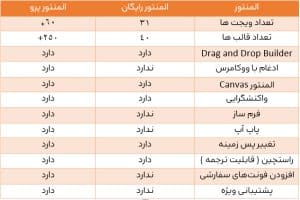
المنتور بهترین افزونه برای طراحی صفحات وردپرس بدون نیاز به کدنویسی است. این صفحهساز به شما امکان میدهد صفحات زیبا، حرفهای و ریسپانسیو طراحی کنید.
المنتور رایگان برای چه کسانی مناسب است؟
- اگر یک سایت ساده میخواهید و نیازی به طراحی هدر، فوتر یا فرمهای پیشرفته ندارید.
- اگر قصد دارید صفحات ابتدایی مانند “درباره ما”، “تماس با ما” و “بلاگ” را طراحی کنید.
- اگر به امکانات حرفهای نیاز ندارید و فقط میخواهید با المنتور آشنا شوید.
محدودیتهای نسخه رایگان:
- امکانات محدود برای طراحی حرفهای
- عدم پشتیبانی از ووکامرس (فروشگاه اینترنتی)
- نبودن قابلیتهای متحرک و افکتهای پیشرفته
المنتور پرو برای چه کسانی مناسب است؟
- اگر میخواهید یک سایت حرفهای و کامل طراحی کنید.
- اگر نیاز به طراحی اختصاصی هدر، فوتر و صفحات خاص دارید.
- اگر سایت فروشگاهی دارید و از ووکامرس استفاده میکنید.
- اگر میخواهید پاپآپهای تبلیغاتی، فرمهای حرفهای و انیمیشنهای جذاب داشته باشید.
چرا المنتور پرو ارزش خرید دارد؟
- قابلیت طراحی هدر و فوتر اختصاصی بدون نیاز به کدنویسی
- ابزارهای حرفهای برای ساخت فروشگاه اینترنتی
- ایجاد پاپآپ و فرمهای پیشرفته برای جذب مشتری
- افزودن انیمیشنها و افکتهای زیبا برای جذابتر شدن سایت
افزونههای جانبی المنتور
برای افزودن امکانات بیشتر، میتوان از افزونههای مکمل المنتور استفاده کرد:
(Essential Addons for Elementor) افزودن ویجتهای حرفهای
(Element Pack) ویجتهای بیشتر + طراحی جذاب
(Happy Addons) افکتهای زیبا + ویژگیهای تعاملی
(Premium Addons for Elementor) افزودن قابلیتهای خلاقانه
جمعبندی:
با تسلط بر وردپرس یاد بگیرید چگونه سایت خود را برای گوگل بهینه کنید.
نحوه استفاده از کلمات کلیدی، توضیحات متا و لینکسازی داخلی را بیاموزید.
از ابزارهای Google Search Console و Google Analytics استفاده کنید.
چطور سریع در وردپرس حرفهای شویم؟
تمرکز روی اصول اصلی (نصب، قالبها، افزونهها)
یادگیری المنتور برای طراحی سایت بدون کدنویسی
یادگیری WooCommerce برای ساخت فروشگاه اینترنتی
تمرکز روی سئو و افزایش سرعت سایت
استفاده از منابع آموزشی و تمرین مداوم
اگر میخواهید بدون نیاز به برنامهنویسی، یک سایت زیبا، سریع و حرفهای طراحی کنید، ترکیب وردپرس + المنتور بهترین گزینه است.
این دو ابزار به شما امکان میدهند با کمترین هزینه، یک سایت فوقالعاده بسازید.
پس دست به کار شوید و سایت حرفهای خود را راهاندازی کنید.

